

解决B特派无法访问移动网络的全方位指南
前言
当我们在快速发展的现代社会中,移动网络已经成为了人们生活中不可或缺的一部分。无论是工作、学习,还是社交,我们都依赖于各种网络服务来获取信息,交流思想。然而,有时我们会遇到某些问题,比如B特派无法访问移动网络,这时该如何处理呢?本文将为你提供全方位的解决方案与建议。
理解B特派及其移动网络的基本工作原理
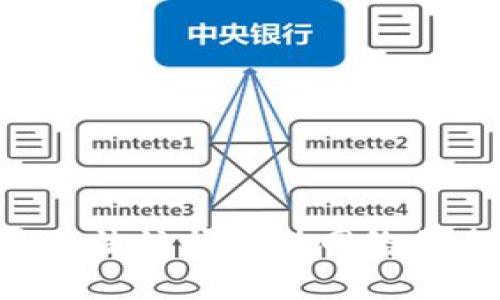
在探讨问题之前,我们需要先理解B特派是什么,以及它是如何与移动网络互动的。B特派作为一种代理服务,允许用户在不同的网络环境中安全地访问互联网。它通过建立加密的通道,使用户的数据在传输过程中受到保护。
移动网络的基本工作原理是将手机信号通过基站进行传输,最终接入互联网。当这一环节中的某一部分出现问题时,就可能导致无法访问网络。而B特派的运行也离不开这一基础设施。因此,熟悉这些背景知识,有助于我们更好地理解和解决问题。
确认网络连接状态
解决B特派无法访问移动网络的第一步,是确认你的网络连接状态。确保你的设备已开启飞行模式,这种模式可能会阻止所有的网络连接。如果飞行模式关闭,但还是无法连接,请检查以下几点:
- 手机信号强度:查看手机信号图标,确保信号强度充足。如果信号弱,可以尝试移动到信号更强的地方。
- 数据流量是否开启:进入手机设置,确认移动数据流量已打开。如果关闭,打开它并重新连接B特派。
重启设备以恢复连接

有时,简单的重启可以解决许多网络问题。尝试关闭你的手机,等待数秒,再重新开机。这一过程中,系统可能会自动重置网络设置,从而解决一些暂时的连接问题。
检查B特派应用的设置
如果设备重启后仍然无法连接,可以进一步检查B特派应用的设置。确保应用已允许访问设备的网络权限。通常,手机的安全设置中可以找到相应的选项。在这里,你可以看到B特派的权限设置,确保所有权限都已开启。
此外,如果应用最近进行了更新,也要确保更新程序运行良好。有时新版本可能会导致一些兼容性问题,导致连接失败。在应用商店中查看是否有新的更新或补丁可供下载,及时安装可能会有所帮助。
更新网络设置和APN配置
有时,B特派无法访问移动网络可能与APN(接入点名称)配置有关。APN是移动网络运营商设置的参数,它决定了设备如何连接到互联网。你可以按照以下流程检查和更新APN设置:
- 进入手机设置,找到“网络和互联网”选项,选择“移动网络”或“SIM卡”。
- 点击“接入点名称(APN)”,确保设置无误。一般情况下,可以从你的网络运营商处获得最新的APN设置。
更新APN后,重启设备,检查B特派是否可以正常访问网络。若仍有问题,尝试删除旧的APN,然后重新添加。
排查运营商问题
在某些情况下,问题可能并不在于你的设备或B特派,而是由网络运营商的故障引起的。可以通过以下方式进行排查:
- 联系网络运营商:拨打客服热线,询问是否存在网络故障或维护,了解当前的服务状态。
- 查看网络状态:访问运营商官网,通常会有网络状态的实时更新,帮助你获取更精准的信息。
如果运营商确认没有问题,可以继续检查B特派的其他设置。
尝试使用其他网络
为了进一步排查问题,你也可以尝试将手机连接到其他网络,如Wi-Fi。如果Wi-Fi可以正常访问B特派,那么问题很可能就出在移动网络上。但如果Wi-Fi也无法连接,那就可能是B特派本身的设置问题。
重新安装B特派应用
如果上述步骤均无效,调换网络环境也未能解决问题,最后的手段是重新安装B特派应用。首先卸载应用,确保所有的缓存和数据都已被清空,然后再次从应用商店下载安装。
重新安装后,设置你的账户信息,并重新配置B特派的设置。此时,请确保所有的网络权限已经授予,这样应用才能正常工作。
附加方案—使用VPN
在解决B特派无法访问移动网络的问题时,值得一提的是VPN(虚拟专用网络)的使用。VPN不仅为你提供安全的网络连接,还可以在某些情况下绕过ISP限制,帮助你更好地使用互联网服务。
在使用B特派之前,可以考虑连接一个可靠的VPN服务。这不仅能提高你的安全性,还可能改善网络访问的稳定性。
总结与建议
在现代社会中,我们的工作和生活越来越依赖于移动网络服务,而B特派这样的应用则为我们提供了更多的便利和安全。遇到无法访问移动网络的问题时,不必惊慌,按部就班地排查和解决,可以让你积极应对。
希望本文能为你解决B特派无法访问移动网络的问题提供帮助。在处理网络故障的问题时,多一些耐心和细致,通常都能找到解决方案。无论你是在工作还是休闲,祝你在网络世界中享受到畅通无阻的体验!